
Collegamento VPN con sistemi macOS
E' possibile collegarsi alla VPN di Ateneo tramite l'applicativo OpenVPN Connect, utilizzabile su sistemi macOS 10.13 High Sierra e superiori.
Installazione
Si consiglia di rimuovere Tunnelblick se già presente: dall'icona dell'applicazione a fianco dell'orologio selezionare "Dettagli VPN" > "Utilità" > "Disinstalla Tunnelblick" e inserire la password del proprio Mac quando richiesto.
Per l'installazione di OpenVPN connect:
- scaricare
dal sito ufficiale tramite il bottone "Download .dmg" e aprire l'immagine disco (il file .dmg scaricato) con un doppio click - avviare l'installazione con un doppio click su "Mac with Apple Silicon chip" se Mac di produzione recente (modelli introdotti alla fine del 2020) o "Mac with Intel processor".
- Proseguire accettando i termini di licenza. Verrà richiesta la password di amministratore del mac per completare l'installazione.
Aggiungere il profilo di collegamento in base alla necessità e al ruolo:
- per la consultazione del materiale bibliografico in licenza a UniFe scaricare
- se interessa solamente l'accesso alla rete interna UniFe (Docenti e Personale TA in telelavoro o studenti che utilizzano software in licenza a UniFe), scaricare
- Installare con un doppio click il profilo scaricato confermando con il tasto "Import".
Utilizzo
- Fare click sull'icona di OpenVPN a fianco dell'orologio e selezionare "Open app" come in figura sottostante:
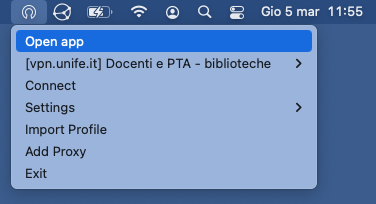
- Premere il tasto "Connect" e inserire le proprie credenziali: nel campo "Username" inserire il proprio nome utente di posta elettronica di Ateneo senza "@unife.it" o "@edu.unife.it". Lo username per docenti e personale tecnico amministrativo è nella forma abbreviata di 3 o più lettere, per gli studenti è "nome.cognome"
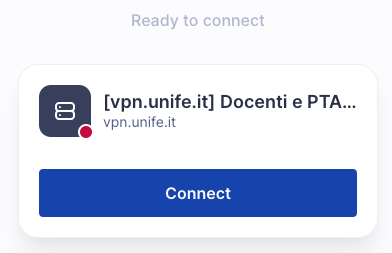
- Qualora vengano installati più profili (es telelavoro e biblioteche), utilizzare il tasto "Switch profile" per selezionare quello desiderato.
In caso di problemi tecnici contattare l'Helpdesk: helpdesk@unife.it